

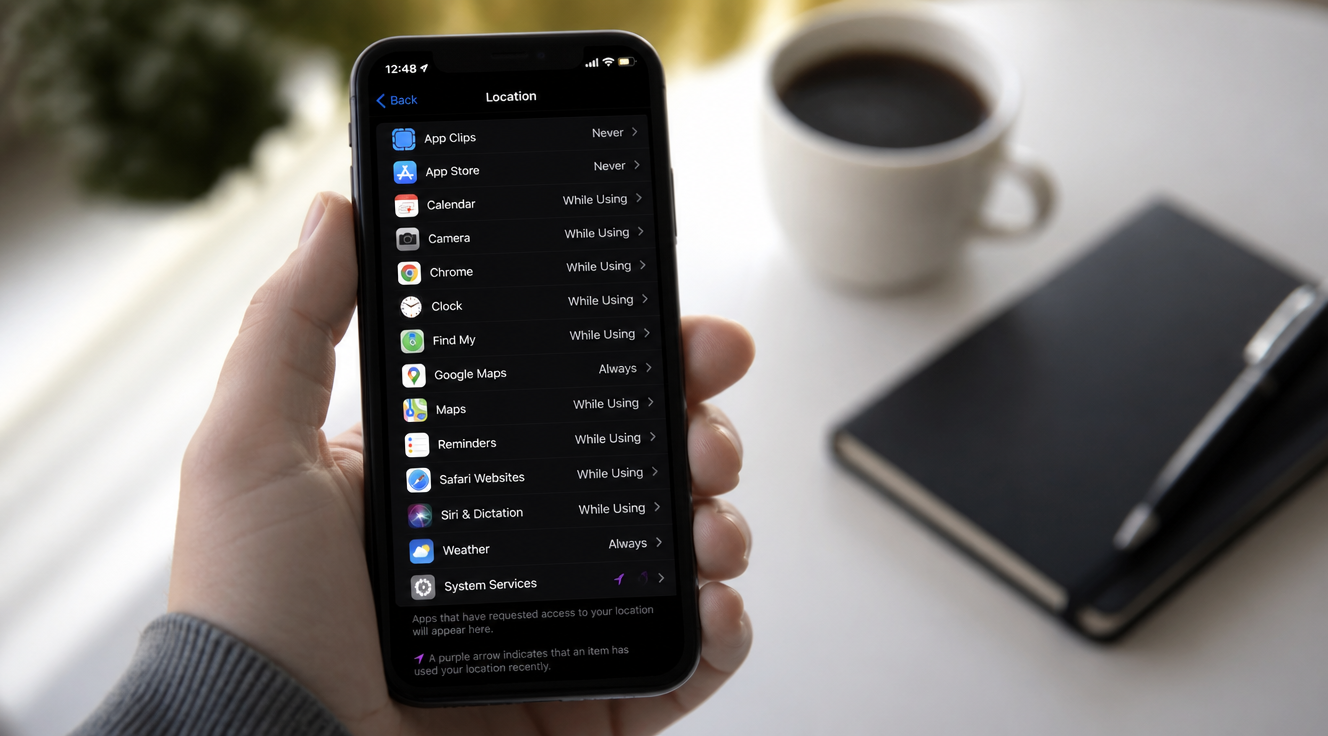
Dacă o aplicație îți urmărește locația fără permisiune, primele indicii apar în setările telefonului, în consumul anormal de baterie și în iconița de localizare care rămâne activă în bara de stare. Verificarea se face în trei pași clari: controlezi permisiunile acordate aplicațiilor, analizezi ce rulează în fundal și folosești instrumentele native ale sistemului de operare care îți arată istoricul accesului la GPS.
Aproape 79% dintre utilizatorii de smartphone verifică periodic permisiunile aplicațiilor, potrivit unui studiu realizat de Pew Research Center în 2023, însă doar jumătate știu exact ce date sunt colectate după acordarea accesului. Diferența dintre „am dat OK o dată” și „aplicația mă urmărește acum” este una dintre cele mai frecvente surse de confuzie în rândul utilizatorilor din România.
Ce înseamnă, de fapt, „aplicație care îți urmărește locația”
Nu orice acces la locație este abuziv. O aplicație de hărți are nevoie de GPS ca să te direcționeze, iar o aplicație de ridesharing nu poate funcționa fără să știe unde ești. Problema apare atunci când o aplicație solicită acces la locație fără o justificare funcțională clară, când accesează coordonatele în fundal fără să o folosești în acel moment sau când le partajează cu terțe părți în scop publicitar.
Potrivit unui raport publicat de International Computer Science Institute (ICSI) din Berkeley în 2019, aproximativ 1 din 5 aplicații Android solicitau acces la locație chiar și atunci când funcționalitatea lor nu necesita acest lucru. În 2022, un studiu realizat de Mozilla a confirmat că 40% dintre cele mai populare aplicații din categoriile „sănătate” și „stil de viață” partajau date de locație cu parteneri publicitari.
Semnele vizibile că o aplicație rulează în fundal cu acces la locație
Telefonul tău oferă câteva indicii clare, chiar dacă nu intri în setări. Iată la ce să fii atent:
- Iconița de localizare (ac de busolă sau pin) apare în bara de stare chiar când nu folosești nicio aplicație de hărți.
- Bateria se descarcă neobișnuit de repede, iar în secțiunea „Baterie” o aplicație pe care nu ai deschis-o recent apare în topul consumatorilor.
- Datele mobile sunt folosite intens de aplicații pe care nu le-ai mai deschis de zile întregi.
- Primești reclame extrem de relevante pentru locul în care te afli, chiar și în aplicații care nu au legătură cu geolocația.
- Telefonul se încălzește ușor în buzunar, deși nu rulezi aplicații solicitante.
Cum verifici permisiunile de locație pe Android
Android oferă un control granular al permisiunilor, introdus complet începând cu versiunea 10 și rafinat în versiunile 12 și 14. Pașii sunt următorii:
- Deschide Setări → Locație → Servicii de localizare (denumirea variază ușor în funcție de producător).
- Accesează Permisiuni aplicații pentru a vedea lista completă a aplicațiilor care au acces.
- Sortează după „Utilizare recentă” ca să identifici aplicațiile care au cerut locația în ultimele 24 de ore.
- Apasă pe fiecare aplicație și alege între „Permite tot timpul”, „Permite doar în timpul utilizării” sau „Nu permite”.
- Revino la Setări → Confidențialitate → Panou de confidențialitate pentru a vedea un istoric al ultimelor accesări.
Versiunile recente de Android afișează, de asemenea, o notificare de fiecare dată când o aplicație accesează locația în fundal.
Cum verifici permisiunile de locație pe iPhone (iOS)
iOS tratează localizarea ca pe o resursă protejată și oferă un indicator permanent în partea dreaptă sus a ecranului: săgeata goală pentru acces în ultimele 24 de ore, săgeata plină pentru acces în desfășurare.
- Deschide Setări → Confidențialitate și securitate → Servicii de localizare.
- Derulează prin lista completă de aplicații și verifică starea fiecăreia.
- Selectează aplicațiile suspecte și alege „Niciodată” sau „La următoarea utilizare”.
- Derulează în jos la Servicii de localizare → Servicii de sistem și dezactivează opțiunile pe care nu le folosești (de exemplu, „Locații importante” sau „Rutine”).
- Activează Indicatoare de stare a locației pentru a vedea în orice moment când o aplicație te urmărește.
iOS 15 a introdus și raportul de confidențialitate al aplicațiilor, disponibil în Setări → Confidențialitate și securitate → Raport confidențialitate aplicații, care arată exact când fiecare aplicație a accesat locația în ultimele 7 zile.
Comparație directă: ce oferă Android vs iOS
| Funcționalitate | Android 14 | iOS 17 |
|---|---|---|
| Indicator vizual de localizare activă | Da, în bara de stare | Da, săgeată în colțul din dreapta sus |
| Istoric al accesărilor | Ultimele 24h, prin Panou de confidențialitate | Ultimele 7 zile, prin App Privacy Report |
| Permisiune „doar aproximativă” | Da, din Android 12 | Da, „Locație precisă” vs „Aproximativă” |
| Notificare la acces în fundal | Da, din Android 12 | Da, notificare push opțională |
| Instrument nativ de analiză | Digital Wellbeing + Panou confidențialitate | Screen Time + Privacy Report |
Studiu de caz: ce a descoperit un utilizator din Cluj
Un utilizator a observat, în toamna lui 2023, că bateria telefonului său Samsung se descărca complet în mai puțin de 4 ore, deși folosea telefonul moderat. Intrând în Setări → Baterie → Utilizare, a constatat că o aplicație de tip „cleaner” consuma 38% din baterie în fundal. Analizând permisiunile, a aflat că aplicația cerea acces la locație „pentru a oferi recomandări de curățenie în funcție de sezon și regiune” – o justificare evident înșelătoare, aplicația neavând nicio funcționalitate legată de vreme sau sezon.
După dezactivarea permisiunii și dezinstalare, autonomia a revenit la normal în aceeași zi. Acest caz ilustrează o problemă documentată de Surfshark în 2022: aplicațiile din categoria „utilități” sunt printre cele mai permisive în privința datelor de locație, colectând în medie cu 22% mai multe date decât aplicațiile din categoriile de productivitate.
Ce faci imediat ce identifici o aplicație suspectă
- Revocă permisiunea de locație din setări, nu doar din aplicație.
- Șterge cache-ul aplicației, care poate conține coordonate stocate local.
- Verifică în secțiunea „Cont” a aplicației dacă există un istoric al locațiilor salvate și cere ștergerea acestuia.
- Dezinstalează aplicația dacă nu o folosești activ.
- Schimbă parolele conturilor conectate la acea aplicație, mai ales dacă era conectată prin Facebook sau Google.
- Monitorizează expunerea datelor tale într-o scurgere (data breach) folosind un serviciu de tip „Have I Been Pwned”.
Cum aplici asta începând de astăzi
Începe cu un audit de 10 minute: deschide setările de locație, notează aplicațiile care au acces „tot timpul” și întreabă-te sincer dacă fiecare are într-adevăr nevoie. Dezactivează accesul pentru aplicațiile pe care nu le-ai deschis în ultima săptămână. Activează indicatorul vizual de locație pe ambele sisteme de operare și instalează o aplicație precum Exodus Privacy (Android) pentru a vedea ce trackere rulează în fundal. În final, setează-ți un reminder lunar în calendar cu titlul „Verificare permisiuni locație” – obiceiul contează mai mult decât setarea perfectă. Verifică la fel și televizorul: vezi ce date colectează un smart TV și cum le oprești.
Întrebări frecvente
Cum știu dacă cineva îmi urmărește telefonul fizic, nu doar o aplicație?
Semnele includ: un consum de baterie anormal fără aplicații instalate recent, zgomote de fundal în timpul apelurilor, telefonul care se aprinde singur sau primește SMS-uri ciudate. În acest caz, soluția
